scrcpy 사용법
scrcpy란?
scrcpy는 Android 기기 화면을 PC에 미러링하고, 필요하면 제어까지 할 수 있게 해주는 도구다. 이름은 “screen copy”에서 왔다.
특징을 간단히 정리하면 아래와 같다.
- USB 또는 TCP/IP 연결 지원
- 루팅 불필요
- GNU/Linux, Windows, macOS 지원
- 화면 미러링 + 키보드/마우스 제어 가능
- 녹화 기능 제공
Android 기기 화면을 단순히 보는 것뿐 아니라, 실제로 PC에서 조작할 수 있다는 점 때문에 데모, 디버깅, 테스트 자동화 보조, 화면 녹화 등에서 자주 쓴다.
scrcpy가 특히 좋은 상황
- 실기기 화면을 PC에 크게 띄워 놓고 디버깅할 때
- 데모나 녹화 자료를 만들 때
- USB 연결 기반으로 낮은 지연의 미러링이 필요할 때
- Android Studio 없이 빠르게 기기 화면만 보고 싶을 때
- 무선 ADB 환경에서 케이블 없이 미러링하고 싶을 때
설치
macOS
Homebrew가 있다면 가장 간단하다.
brew install scrcpy
Windows
- 다운로드 페이지
- Releases의 Assets에서
win64-v1.xx.zip같은 파일을 내려받는다. - 예를 들어
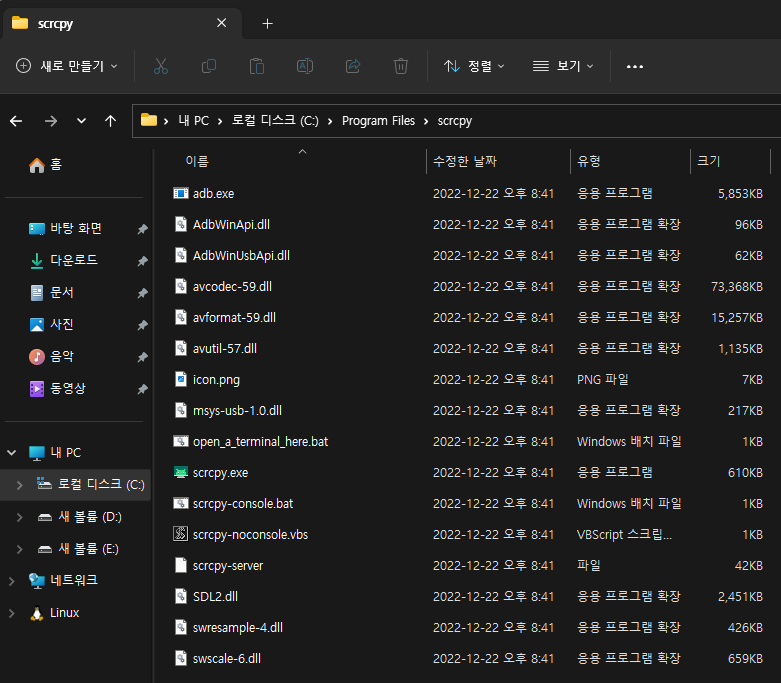
C:\Program Files\scrcpy경로에 압축 해제한다. - 환경변수
Path에 scrcpy 경로를 추가한다.
사전 준비사항
scrcpy는 내부적으로 adb를 사용한다. 따라서 아래 두 조건이 먼저 맞아야 한다.
- PC에 Android platform-tools 설치 및 adb 사용 가능
- Android 기기에서 USB 디버깅 활성화
관련 글:
유선 미러링
macOS
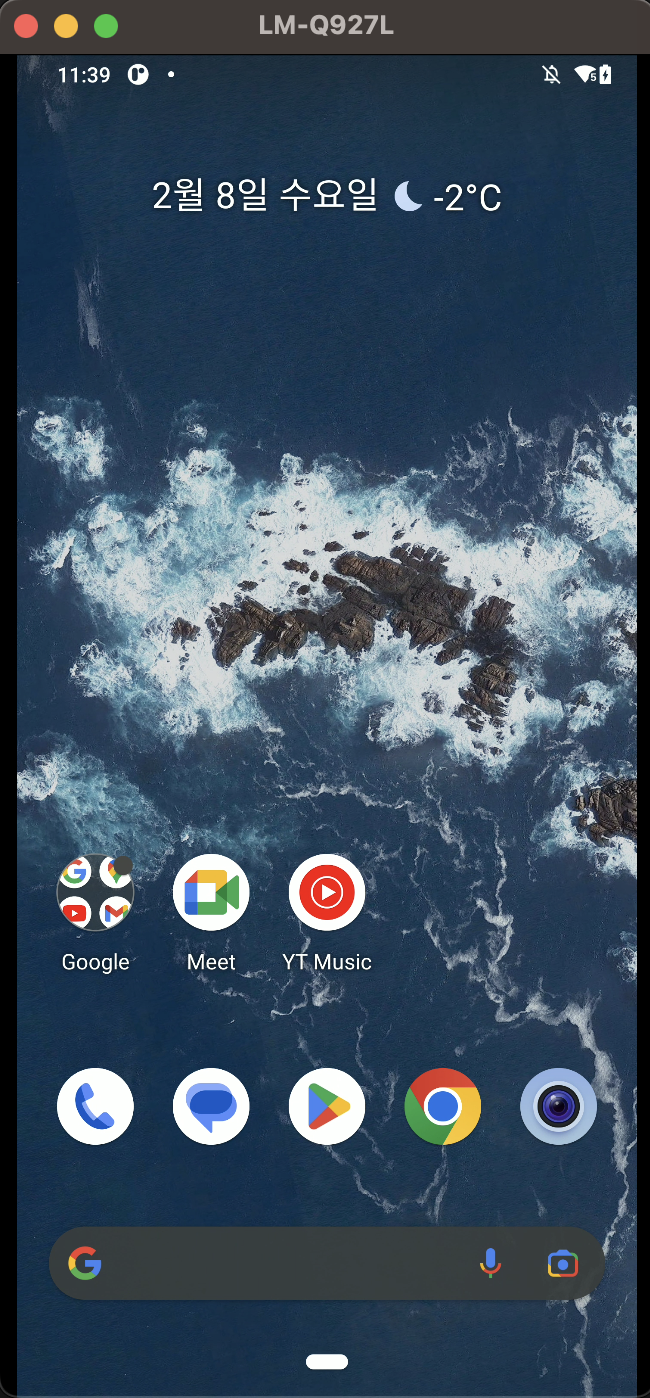
- Mac에 Android 기기를 USB로 연결한다.
- 터미널에서 아래를 실행한다.
scrcpy
Windows
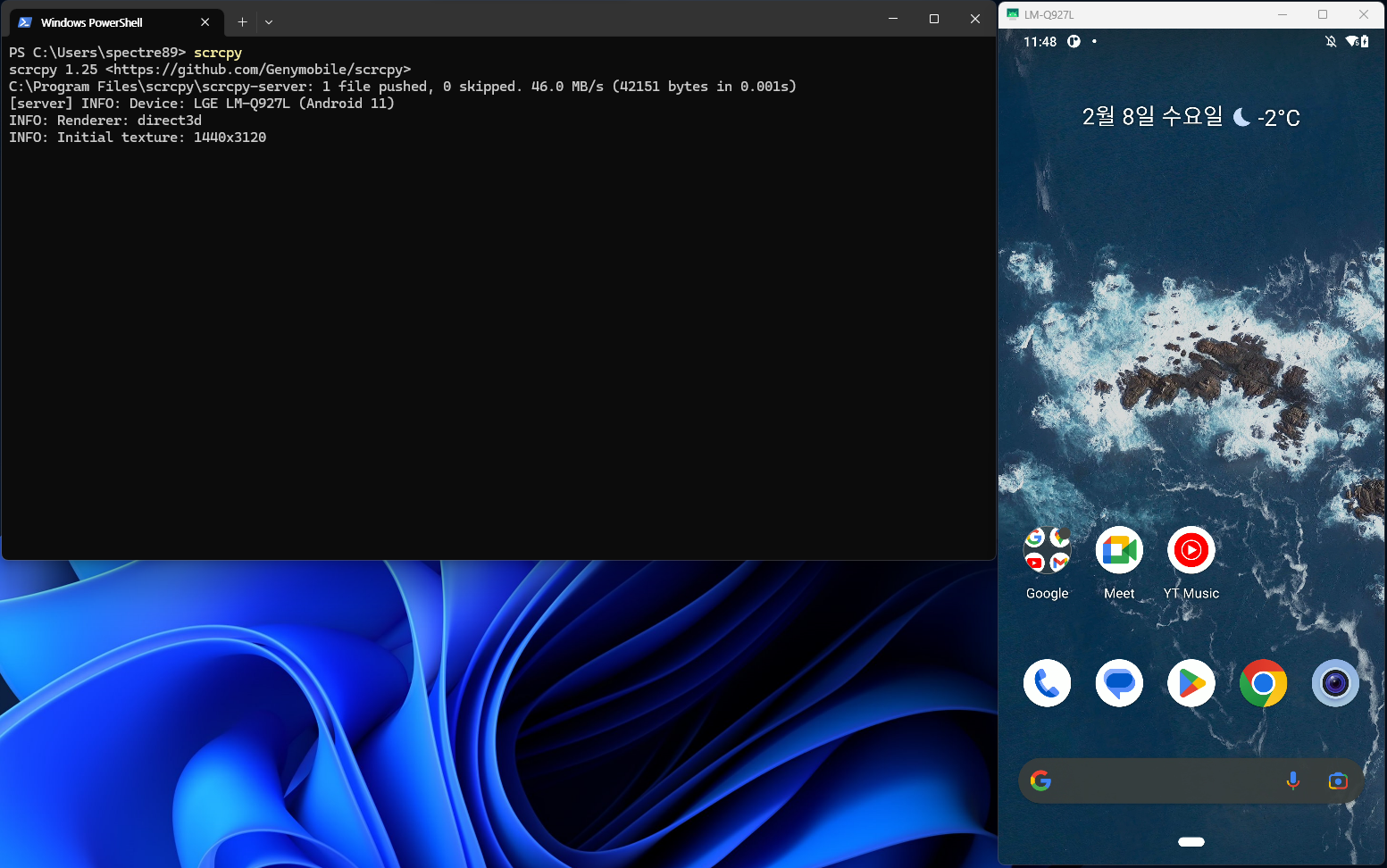
- PC에 Android 기기를 USB로 연결한다.
- 명령 프롬프트에서 아래를 실행한다.
scrcpy
유선 연결은 대개 가장 안정적이고 지연도 적다. 처음 scrcpy를 써본다면 무선보다 유선으로 먼저 테스트하는 편이 좋다.
자주 쓰는 옵션
| option | description |
|---|---|
--always-on-top |
scrcpy 창을 항상 맨 위에 표시 |
-b, --bit-rate value |
비디오 비트레이트 지정 |
--crop width:height:x:y |
화면 일부만 잘라서 표시 |
-f, --fullscreen |
풀스크린으로 시작 |
--max-fps value |
프레임 속도 제한(Android 10+ 등 환경 의존) |
-m, --max-size |
해상도 최대 크기 제한 |
-n, --no-control |
제어 기능 비활성화 |
-N, --no-display |
화면 표시 없이 동작 |
-p, --port |
수신 포트 설정 |
-s, --serial |
특정 기기 serial 지정 |
-S, --turn-screen-off |
기기 화면 즉시 끄기 |
-t, --show-touches |
터치 표시 활성화 |
화면 녹화
scrcpy는 미러링과 동시에 녹화도 가능하다.
scrcpy --record=fileName.mp4
또는
scrcpy -r fileName.mkv
데모 영상, QA 재현 자료, 앱 동작 설명 영상 만들 때 유용하다.
미러링 없이 녹화만 하기
창을 띄우지 않고 녹화만 할 수도 있다.
scrcpy --no-display --record=fileName.mp4
또는
scrcpy -Nr fileName.mkv
녹화 종료는 일반적으로 Ctrl + C 로 한다.
무선 연결 준비 (adb tcp/ip)
scrcpy를 무선으로 쓰려면 먼저 adb 무선 연결이 준비되어야 한다.
절차
- PC와 Android 폰을 같은 Wi‑Fi에 연결한다.
- 처음에는 USB 케이블로 기기를 연결한다.
- 터미널에서 아래를 실행한다.
adb tcpip 5555
- 이후 USB 케이블을 분리한다.
- 기기 IP를 확인한 뒤 아래를 실행한다.
adb connect ${phone-ip}:5555
scrcpy 무선 연결
무선 adb 연결이 된 후에는 그냥 scrcpy를 실행하면 된다.
무선 연결은 편하지만 유선보다 지연이 커질 수 있다. 이럴 때는 비트레이트와 해상도를 낮추는 것이 도움이 된다.
예:
scrcpy --bit-rate=2M --max-size=800
또는
scrcpy -b2M -m800
실무 팁
데모/발표용
--always-on-top--fullscreen- 필요하면
--show-touches
느린 무선 환경
-b2M-m800
여러 기기 연결 상태
-s <serial>로 특정 기기를 지정
잘 안 될 때 체크리스트
화면이 안 뜬다
adb devices에 기기가 보이는지 확인- USB 디버깅이 켜져 있는지 확인
- RSA 허용 팝업 수락 여부 확인
무선 연결이 불안정하다
- 같은 Wi‑Fi인지 확인
- 기기 IP가 바뀌지 않았는지 확인
- 비트레이트를 낮춰본다
여러 기기가 연결되어 헷갈린다
scrcpy -s <serial>로 명시적으로 지정한다
마무리
scrcpy는 Android 화면 미러링 도구 중에서도 설치와 사용이 비교적 간단하고, 제어까지 가능해서 실무 활용도가 높다.
정리하면:
- 가장 안정적인 건 USB 유선 연결
- 가장 편한 건 무선 adb + scrcpy
- 데모/녹화/디버깅에 모두 유용
Android 실기기를 자주 다루는 사람이라면 adb와 함께 거의 기본 도구처럼 챙겨둘 만하다.
댓글남기기