XCode Command Line tool을 이용한 Build, Archive, Export
xcodebuild는 Xcode 프로젝트를 명령줄에서 빌드, 테스트, 아카이브, 내보내기 할 수 있게 해주는 기본 도구다. CI/CD 환경에서는 사실상 필수고, 로컬에서도 GUI를 열지 않고 빌드 상태를 빠르게 확인할 때 유용하다.
특히 아래 상황에서 자주 쓴다.
- Jenkins, GitHub Actions 등 CI에서 iOS 빌드 자동화
- Xcode GUI 없이 clean/build/archive 수행
- Release 빌드 결과 확인
- xcarchive 생성 후 IPA export
- workspace / scheme 조합을 명령줄로 통제
xcodebuild를 왜 익혀두면 좋나
- 반복 작업을 스크립트로 자동화할 수 있다.
- 빌드 로그를 텍스트로 남기기 쉽다.
- GUI 상태와 무관하게 CI 환경을 재현하기 좋다.
- 팀 내 배포 스크립트나 nightly build 파이프라인에 바로 연결된다.
먼저 확인할 것
터미널에서 아래 명령이 동작하는지 본다.
xcodebuild -h
command not found: xcodebuild 같은 오류가 나면 Command Line Tools 설치 또는 Xcode 선택 상태를 확인해야 한다.
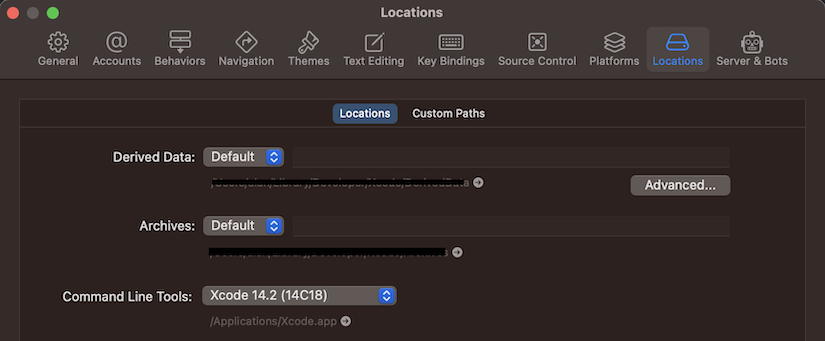
Xcode Command Line Tools 확인
- Xcode 설정에서도 Command Line Tools가 올바르게 선택돼 있는지 볼 수 있다.
설치 방법
1. 터미널에서 설치
xcode-select --install
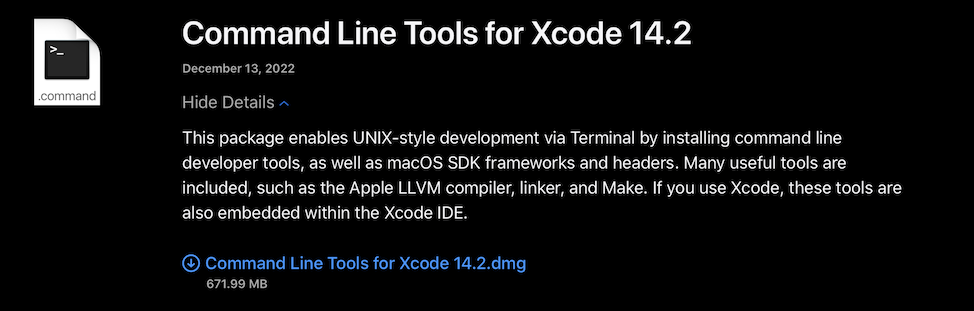
2. Apple Developer에서 직접 설치
필요하면 Apple Developer 사이트에서 관련 패키지를 내려받아 설치할 수도 있다.
자주 쓰는 기본 명령
버전 확인
xcodebuild -version
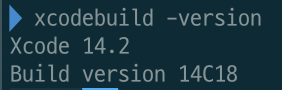
이 명령으로 현재 사용 중인 Xcode 및 Build version을 확인할 수 있다.
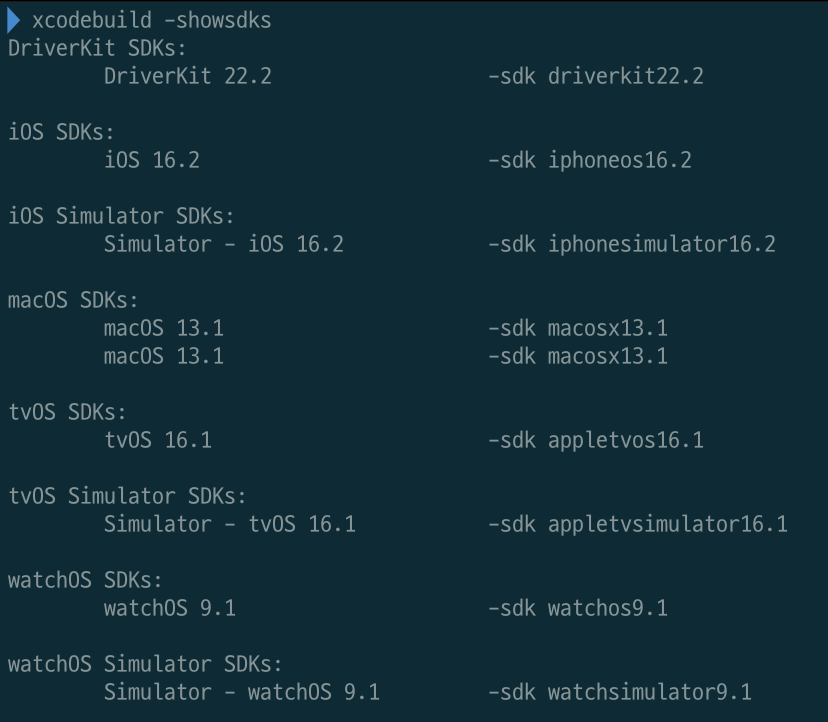
사용 가능한 SDK 확인
xcodebuild -showsdks
clean
xcodeproj clean
xcodebuild -project ${PROJECT_NAME}.xcodeproj -scheme ${TARGET_NAME} -destination 'generic/platform=iOS' clean
xcworkspace clean
xcodebuild -workspace ${WORKSPACE_NAME}.xcworkspace -scheme ${TARGET_NAME} -destination 'generic/platform=iOS' clean
빌드 캐시 상태를 초기화하고 다시 시작할 때 주로 쓴다.
build
빌드할 때 자주 쓰는 주요 옵션은 아래다.
-project: 빌드할.xcodeproj-workspace: 빌드할.xcworkspace-scheme또는-target-sdk:iphoneos,iphonesimulator-destination-configuration:Debug,Release
xcodeproj build
device 빌드
xcodebuild -project ${PROJECT_NAME}.xcodeproj -target ${TARGET_NAME} -sdk iphoneos -destination 'generic/platform=iOS' -configuration Release build
simulator 빌드
xcodebuild -project ${PROJECT_NAME}.xcodeproj -target ${TARGET_NAME} -sdk iphonesimulator -destination 'generic/platform=iOS Simulator' -configuration Debug build
xcworkspace build
device 빌드
xcodebuild -workspace ${WORKSPACE_NAME}.xcworkspace -scheme ${TARGET_NAME} -sdk iphoneos -destination 'generic/platform=iOS' -configuration Release build
simulator 빌드
xcodebuild -workspace ${WORKSPACE_NAME}.xcworkspace -scheme ${TARGET_NAME} -sdk iphonesimulator -destination 'generic/platform=iOS Simulator' -configuration Debug build
archive
배포용 산출물을 만들려면 보통 archive 단계가 필요하다.
archivePath옵션으로 결과 저장 위치를 지정할 수 있다.
xcodebuild -project ${PROJECT_NAME}.xcodeproj -scheme ${TARGET_NAME} -sdk iphoneos -destination 'generic/platform=iOS' -configuration Release -archivePath ./archive/${TARGETNAME}.xcarchive archive
archive는 단순 build보다 배포 준비에 더 가까운 단계라고 생각하면 된다.
IPA export
xcarchive를 만든 뒤 IPA를 export 하려면 아래처럼 사용한다.
xcodebuild -exportArchive -archivePath ./archive/${TARGET_NAME}.xcarchive -exportPath ./build/${TARGET_NAME} -exportOptionsPlist ./exportOptions.plist
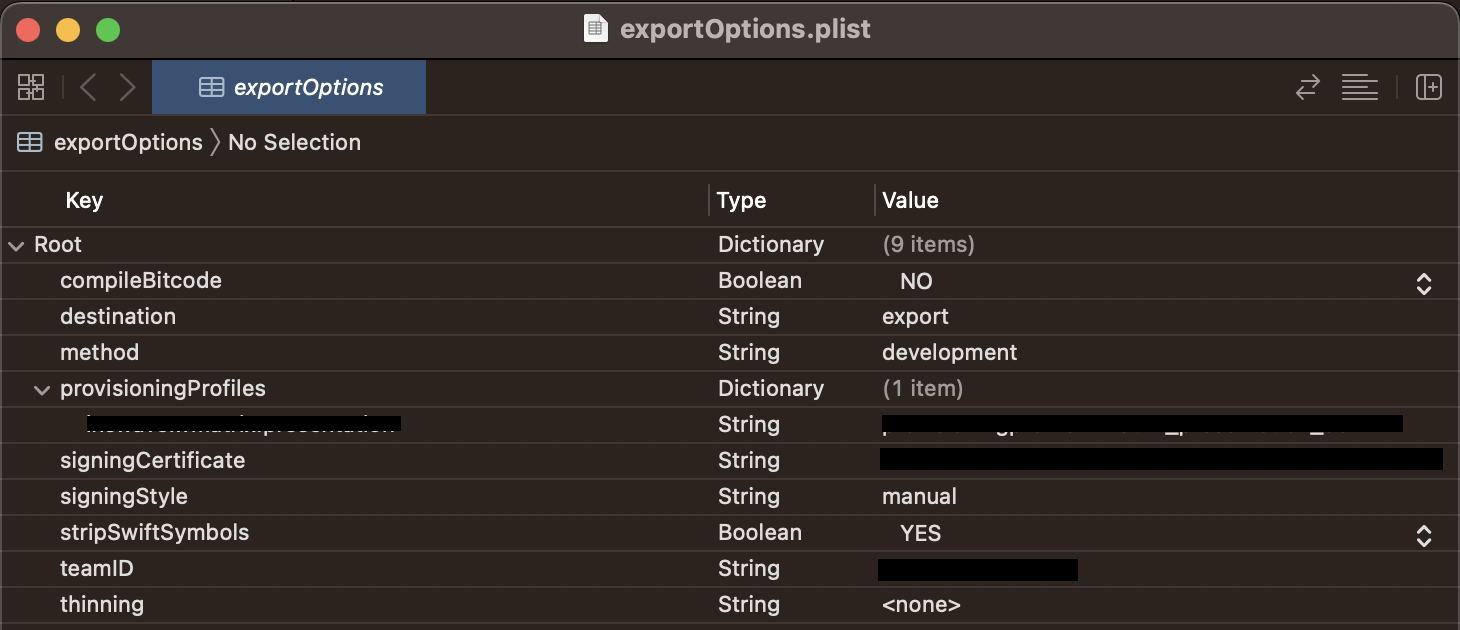
여기서 exportOptions.plist는 배포 방식(App Store, Ad Hoc, Development, Enterprise 등)에 맞게 준비돼 있어야 한다.
project와 workspace 중 무엇을 써야 하나
- CocoaPods, Swift Package, 여러 타겟 구성 때문에
.xcworkspace를 쓰는 프로젝트가 많다. - 순수 단일 프로젝트 구조라면
.xcodeproj로도 충분할 수 있다.
헷갈릴 때는 실제로 Xcode에서 무엇을 열고 작업하는지 보면 빠르다. 평소 .xcworkspace를 열고 있다면 CLI에서도 workspace 기준으로 맞추는 편이 안전하다.
CI에서 자주 보는 흐름
대표적인 자동화 흐름은 아래와 비슷하다.
- clean
- build
- archive
- exportArchive
- 산출물 업로드 또는 배포
즉 xcodebuild는 단일 명령이라기보다 iOS 빌드 파이프라인의 중심 명령에 가깝다.
자주 막히는 문제
scheme 이름이 틀림
workspace나 project 안의 scheme 이름이 정확하지 않으면 바로 실패한다. 공백이나 대소문자까지 확인하는 편이 좋다.
signing 문제
로컬에서는 되는데 CI에서 안 되는 경우 대부분 서명, 인증서, provisioning profile, keychain 접근 문제와 연결된다.
destination 지정 오류
시뮬레이터용과 디바이스용 destination을 혼동하면 오류가 발생한다. 특히 generic/platform=iOS 와 generic/platform=iOS Simulator 차이를 주의해야 한다.
마무리
xcodebuild는 iOS 프로젝트를 자동화하고, 배포 파이프라인을 만들고, GUI 없이 빌드 흐름을 통제할 수 있게 해주는 핵심 도구다.
우선 아래 흐름만 익혀도 충분히 실무에 도움이 된다.
xcodebuild -versionxcodebuild -showsdkscleanbuildarchiveexportArchive
CI/CD를 붙일 계획이라면 결국 다시 돌아오게 되는 도구라서, 초반에 기본 패턴을 익혀두면 많이 편해진다.
댓글남기기