Charles Web Proxy 사용법
Charles Web Proxy 란?
Charles는 HTTP/HTTPS 트래픽을 확인하고 디버깅할 때 많이 쓰는 프록시 도구다. 브라우저나 모바일 앱에서 발생하는 요청과 응답을 중간에서 캡처해볼 수 있어서, 네트워크 디버깅이 필요할 때 거의 기본 도구처럼 쓰인다.
특히 아래 같은 상황에서 유용하다.
- 모바일 앱 API 요청 확인
- 서버 응답값 디버깅
- HTTPS 요청/응답 헤더 점검
- 이미지, JSON, 인증 토큰 등 실제 트래픽 확인
- 특정 API의 요청 순서나 실패 지점 분석
Charles가 좋은 이유
- macOS, Windows, Linux 지원
- UI가 비교적 직관적
- HTTPS Proxying 설정이 쉬운 편
- 브라우저뿐 아니라 모바일 앱 트래픽도 볼 수 있음
트라이얼 버전은 30일 사용 가능하고, 세션당 시간 제한이 있어도 간단한 디버깅에는 충분하다.
Charles 설치
- 다운로드
- 운영체제에 맞는 설치 파일을 내려받아 설치한다.
macOS에서 기본 설정
1. Charles 실행
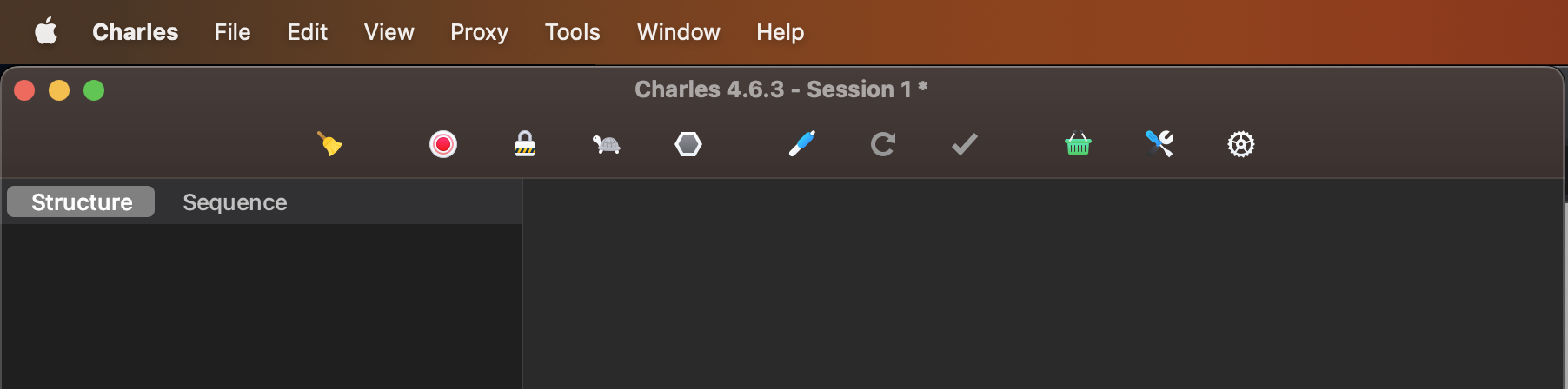
Charles를 실행하면 기본적으로 Recording 상태로 시작한다. 이 상태에서 프록시를 거치는 HTTP 요청이 발생하면 좌측 트리 영역에 바로 표시된다.
2. Proxy 포트 확인
메뉴에서 Proxy > Proxy Settings 로 들어가 포트를 확인한다. 기본값은 보통 8888이다.
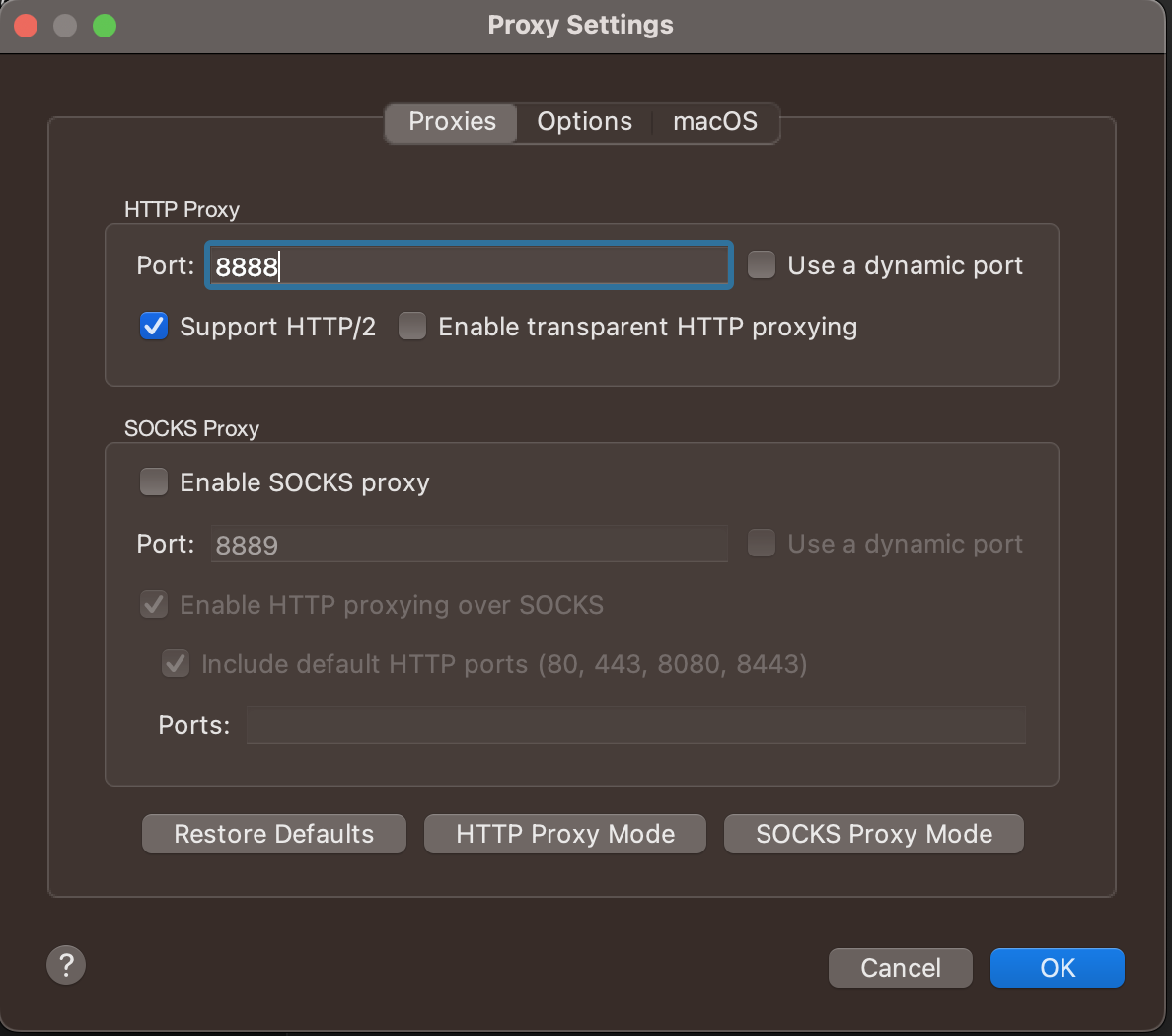
이 값은 iPhone 프록시 설정 시 그대로 사용하게 된다.
3. SSL Proxying 켜기
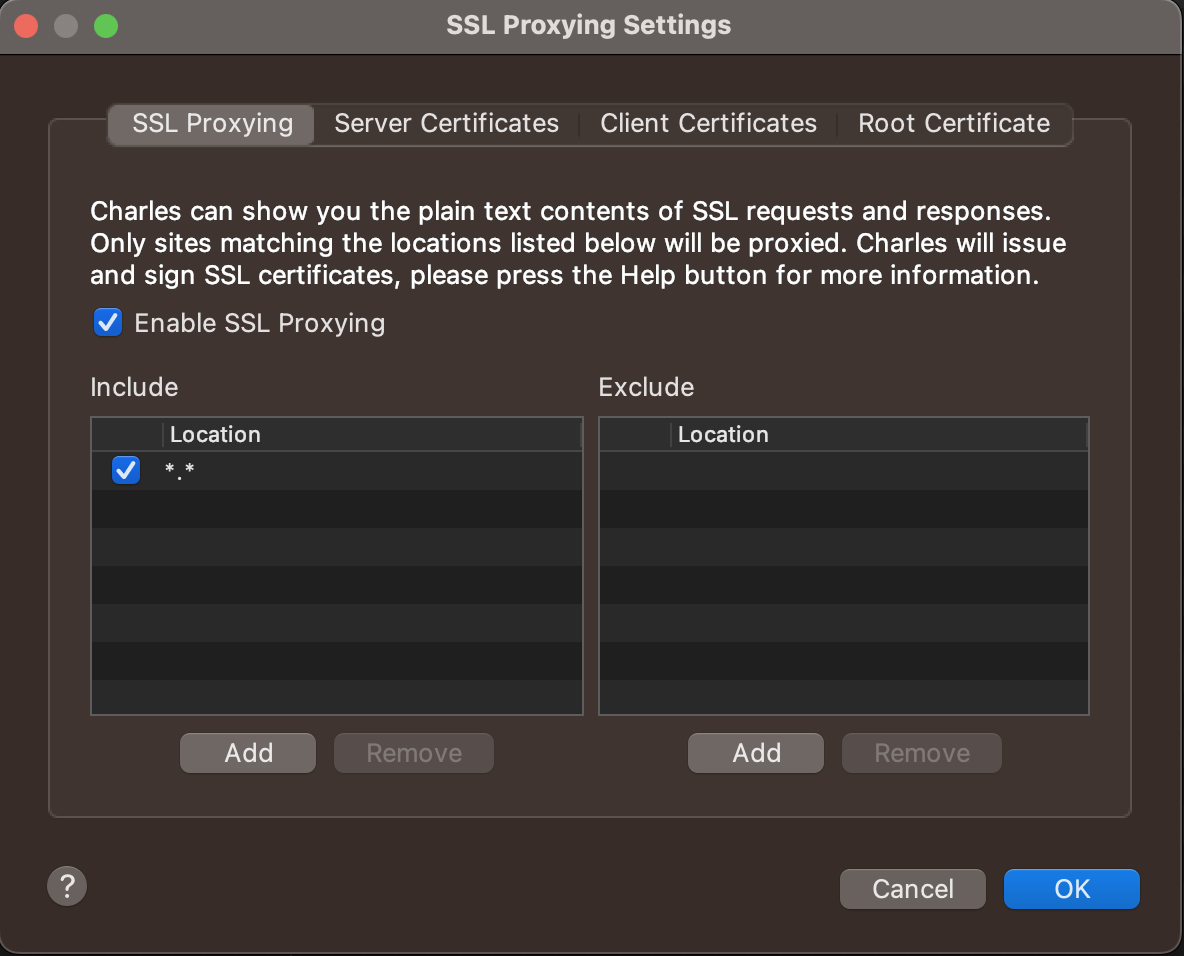
HTTPS 트래픽까지 제대로 보려면 Proxy > SSL Proxy Settings 에서 Enable SSL Proxying 이 체크되어 있는지 확인한다.
4. Mac에 Charles Root Certificate 설치
메뉴에서 Help > SSL Proxying > Install Charles Root Certificate 를 선택해 Charles 인증서를 설치한다.

5. 키체인에서 항상 신뢰로 변경
macOS 키체인 접근 앱에서 Charles Proxy CA 인증서를 찾아 항상 신뢰 로 바꾼다.
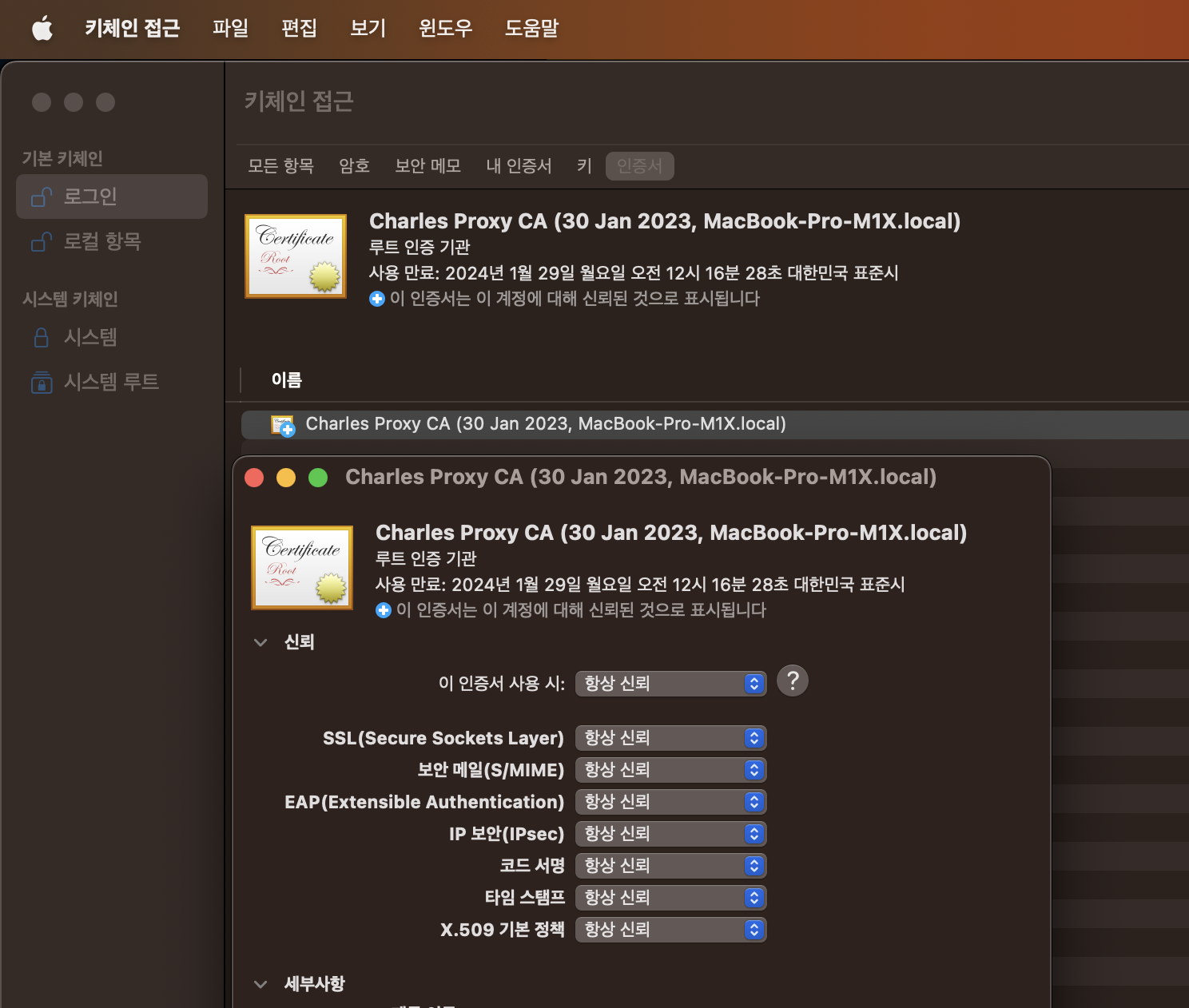
이 단계가 빠지면 HTTPS 요청이 브라우저나 앱에서 정상적으로 복호화되지 않을 수 있다.
iPhone 설정
이제 iPhone이 Mac의 Charles 프록시를 바라보게 만들어야 한다.
1. iPhone Wi-Fi 프록시를 수동 설정
- 설정 > Wi‑Fi > 현재 연결된 네트워크 > HTTP 프록시
수동으로 변경- 서버: Charles가 실행 중인 Mac의 IP 주소
- 포트: Charles에서 확인한
8888
이렇게 하면 iPhone의 HTTP/HTTPS 트래픽이 Charles를 통해 전달된다.
2. iPhone에 Charles 인증서 설치
Safari에서 아래 주소로 접속한다.
https://charlesproxy.com/getssl
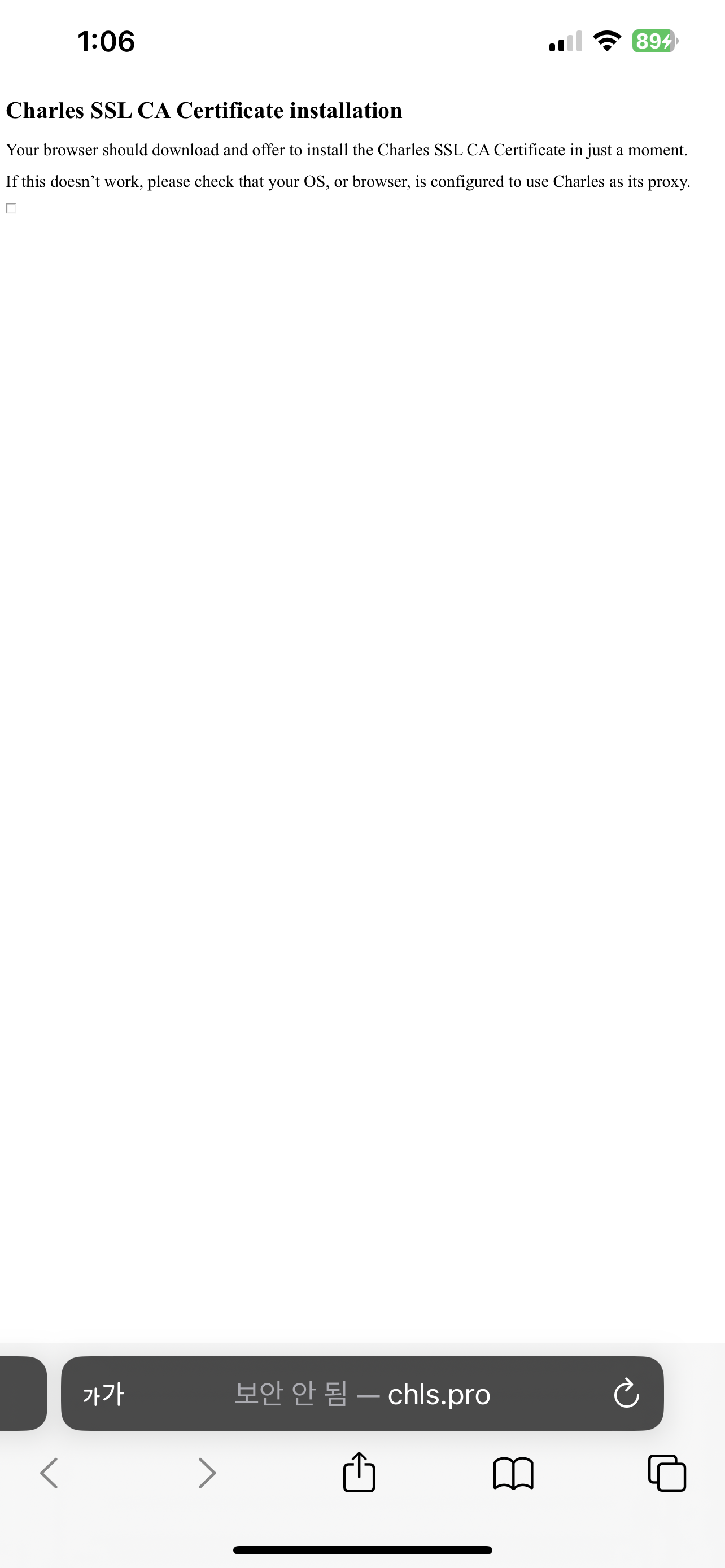
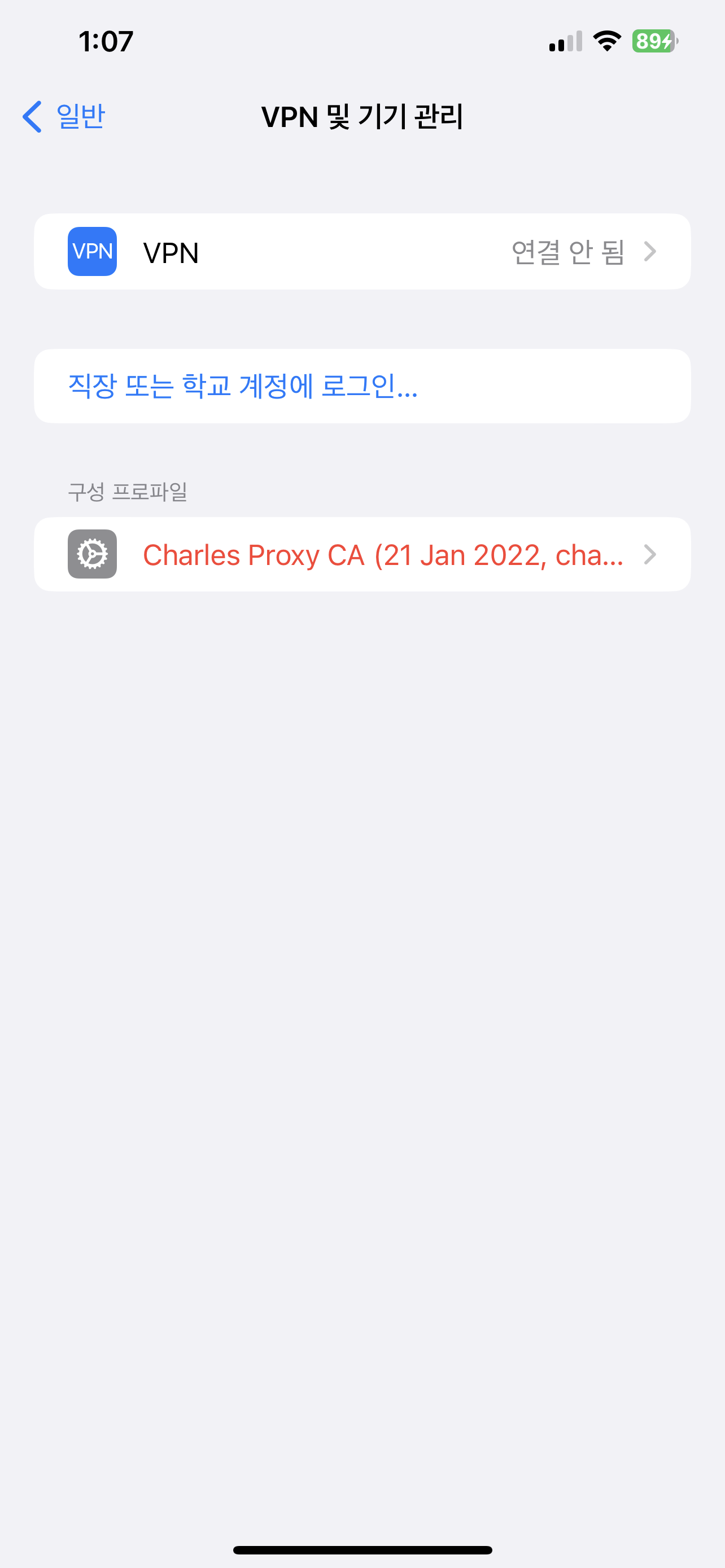
인증서 다운로드 후 아래 경로에서 설치한다.
- 설정 > 일반 > VPN 및 기기 관리
- 다운로드한 프로파일 설치
3. 루트 인증서 신뢰 활성화
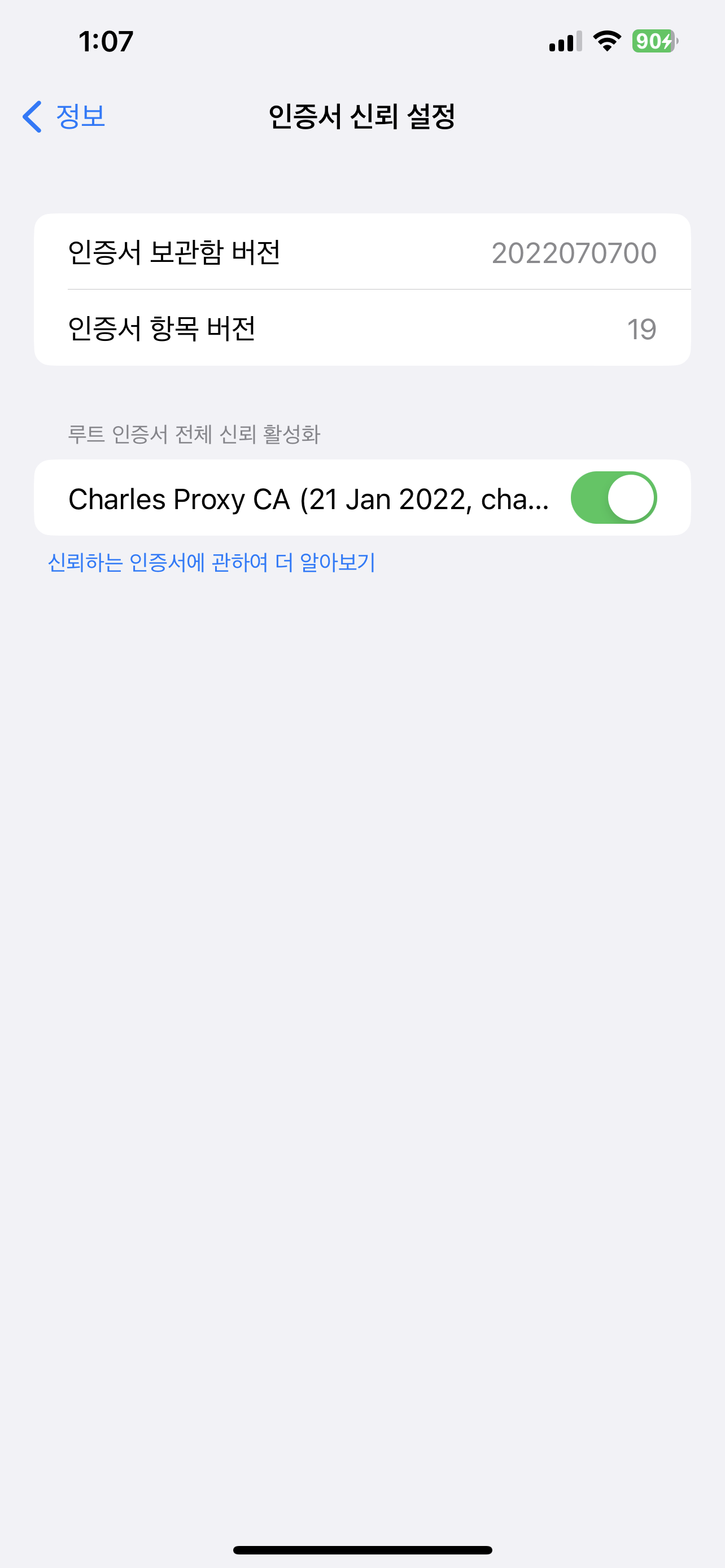
설치만으로 끝나지 않고, iPhone에서 루트 인증서를 신뢰하도록 켜야 한다.
- 설정 > 일반 > 정보 > 인증서 신뢰 설정
Charles Proxy CA전체 신뢰 활성화
실제 모바일 프록시 연결
설정이 끝나면 Charles를 켜 둔 상태에서 iPhone에서 웹페이지를 열거나 앱을 실행해 네트워크 요청을 발생시킨다.
처음 연결될 때 Mac Charles 쪽에서 해당 기기를 허용할지 묻는 팝업이 뜰 수 있다. 허용하면 그 시점부터 iPhone 트래픽이 Charles에 표시된다.
잘 안 될 때 체크리스트
HTTPS 내용이 안 보인다
- Mac에 Charles 인증서가 설치되어 있는지 확인
- Mac 키체인에서 항상 신뢰 상태인지 확인
- iPhone에 인증서를 설치했는지 확인
- iPhone의 루트 인증서 전체 신뢰를 켰는지 확인
- SSL Proxying이 활성화되어 있는지 확인
iPhone이 프록시를 못 탄다
- iPhone과 Mac이 같은 네트워크에 있는지 확인
- Mac IP 주소가 바뀌지 않았는지 확인
- Charles 포트가
8888인지 확인 - macOS 방화벽 또는 보안 정책이 막지 않는지 확인
앱에서만 안 된다
- 일부 앱은 certificate pinning 때문에 Charles로 복호화가 안 될 수 있다.
- 이 경우 브라우저/Safari는 되는데 특정 앱만 실패하는 현상이 나타난다.
Charles가 특히 잘 맞는 상황
- 앱 API 응답 구조 확인
- 로그인/토큰 흐름 디버깅
- 헤더와 쿠키 값 확인
- HTTPS 요청이 실제로 어떤 값을 보내는지 검증
- 이미지/정적 리소스 캐싱 문제 분석
마무리
Charles Proxy는 모바일 네트워크 디버깅에서 가장 먼저 떠올릴 만한 도구 중 하나다. 핵심은 크게 네 단계다.
- Mac에 Charles 설치
- SSL Proxying 활성화
- Mac/iPhone 양쪽에 인증서 신뢰 설정
- iPhone 프록시를 Mac Charles로 지정
이 흐름만 잡아두면 iPhone에서 발생하는 HTTP/HTTPS 트래픽을 꽤 안정적으로 분석할 수 있다.
댓글남기기