WKWebView userAgent
WKWebView UserAgent 다루기
웹 요청에는 보통 브라우저나 디바이스 정보를 담은 User-Agent 헤더가 포함된다. 하이브리드 앱이나 앱 내 WebView를 운영하다 보면 이 값을 수정해야 할 일이 생각보다 자주 생긴다.
예를 들면 아래와 같은 경우다.
- 앱 내 WebView 요청과 일반 모바일 Safari 요청을 구분하고 싶을 때
- 서버 로그에서 앱 버전이나 앱 전용 트래픽을 식별하고 싶을 때
- 특정 스크립트나 페이지에서 앱 전용 분기를 하고 싶을 때
- 외부 SDK 또는 내부 시스템이 특정 UA 문자열을 요구할 때
이 글에서는 WKWebView에서 User-Agent 값을 추가, 변경, 확인하는 방법을 각각 정리한다.
User-Agent란?
User-Agent는 HTTP 요청 헤더 중 하나로, 현재 요청을 보내는 클라이언트 정보 일부를 담고 있다. 보통 아래 성격의 정보가 섞여 있다.
- 브라우저 엔진 정보
- OS 정보
- 기기 타입 정보
- Safari/Chrome 호환 문자열
Safari나 WebView 콘솔에서 navigator.userAgent를 실행하면 아래처럼 보인다.
navigator.userAgent
// 'Mozilla/5.0 (iPhone; CPU iPhone OS 16_2 like Mac OS X) AppleWebKit/605.1.15 (KHTML, like Gecko) Mobile/15E148'
1. WKWebView User-Agent에 값 추가하기
가장 안전한 방식은 기존 UA는 유지한 채, 앱 식별용 문자열을 뒤에 덧붙이는 것이다. 하이브리드 앱과 모바일 브라우저를 구분할 때 많이 쓴다.
let configuration = WKWebViewConfiguration()
configuration.applicationNameForUserAgent = "changok89"
let webView = WKWebView(frame: .zero, configuration: configuration)
applicationNameForUserAgent는 기존 UA를 완전히 버리는 것이 아니라, 뒤쪽에 앱 식별 문자열을 추가하는 용도로 이해하면 된다.

이 방식이 좋은 이유
- 기본 Safari/WKWebView 구조를 최대한 유지한다.
- 외부 웹사이트 호환성이 상대적으로 높다.
- 서버에서 앱 요청을 식별하기 쉽다.
예를 들어 로그에서 changok89 포함 여부만으로 앱 내 요청을 구분할 수 있다.
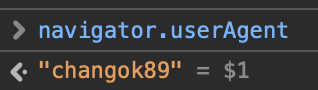
2. WKWebView User-Agent 값을 완전히 변경하기
기존 UA를 제거하고 완전히 새로운 문자열로 바꾸고 싶다면 customUserAgent를 사용할 수 있다.
let configuration = WKWebViewConfiguration()
let webView = WKWebView(frame: .zero, configuration: configuration)
webView.customUserAgent = "changok89"
언제 이 방식을 쓰나
- 내부 시스템이 고정된 UA 값만 요구할 때
- 사내 전용 웹 페이지에서만 사용할 때
- 브라우저 호환성보다 명확한 식별이 더 중요할 때
주의할 점
이 방식은 외부 웹과의 호환성에 영향을 줄 수 있다. 일부 라이브러리나 웹사이트는 User-Agent를 보고 동작을 분기하기 때문에, 너무 단순한 문자열로 바꾸면 예상치 못한 문제가 생길 수 있다.
예를 들어:
- 모바일 브라우저로 인식하지 못함
- 특정 기능을 차단함
- 스크립트가 브라우저 호환 로직을 잘못 선택함
그래서 일반적으로는 완전 교체보다 추가 방식이 더 안전하다.
3. 현재 User-Agent 값 가져오기
디버깅이나 확인용으로 현재 UA를 가져와 로그로 보고 싶을 수도 있다.
let configuration = WKWebViewConfiguration()
configuration.applicationNameForUserAgent = "changok89"
let webView = WKWebView(frame: .zero, configuration: configuration)

if let userAgent = webView.value(forKey: "userAgent") {
  print("\(userAgent)")
}

실제 프로젝트에서는 JavaScript navigator.userAgent를 실행해서 웹 레이어에서 보는 UA와 비교해보는 것도 도움이 된다.
어떤 방법을 선택할까
내 기준으로는 아래처럼 정리한다.
추가 방식 추천 상황
- 외부 웹사이트를 로드함
- 일반 브라우저와의 호환성이 중요함
- 앱 식별만 추가로 필요함
완전 변경 방식 추천 상황
- 내부 웹 시스템 전용
- UA 기반 분기가 강하게 필요함
- 브라우저 호환성을 직접 통제할 수 있음
대부분의 앱에서는 기존 UA 유지 + 앱 식별 문자열 추가가 가장 실용적이다.
실무 팁
앱 버전도 함께 붙이기
가능하면 단순 문자열보다 앱 버전도 같이 넣는 편이 로그 분석에 유용하다.
예:
configuration.applicationNameForUserAgent = "changok89-app/1.0.0"
서버에서 분리 처리하기
서버 쪽에서는 UA 전체 문자열을 정규식으로 강하게 해석하기보다, 특정 토큰 포함 여부만 확인하는 편이 유지보수에 유리하다.
외부 서비스는 너무 공격적으로 바꾸지 않기
로그인, 결제, 인증, 소셜 로그인처럼 예민한 페이지를 WebView로 여는 경우에는 UA 완전 변경이 예상치 못한 문제를 만들 수 있다.
마무리
WKWebView에서 User-Agent를 조정하는 건 어렵지 않지만, 추가와 변경은 목적이 다르다.
- 앱 식별만 필요하다 →
applicationNameForUserAgent - 완전히 다른 UA가 필요하다 →
customUserAgent - 현재 값을 보고 싶다 → 로그 또는 JS로 확인
실무에서는 대부분 기본 UA를 유지하면서 앱 식별 문자열만 덧붙이는 방식이 가장 안전하고 관리하기 좋다.
댓글남기기