iOS Developer Mode 활성화 방법
iOS Developer Mode 활성화 방법
iOS 16 이후부터는 개발용 앱 설치, 디버깅, 자동화 테스트 같은 작업을 하기 전에 Developer Mode를 켜야 하는 경우가 많아졌다. 예전에는 기기를 Mac에 연결하고 Xcode로 바로 빌드해서 실행하는 흐름이 비교적 단순했지만, 이제는 Apple이 사용자 기기를 더 강하게 보호하기 위해 별도의 개발자 모드를 요구한다.
처음 보면 번거롭게 느껴질 수 있지만, 실제 목적은 분명하다. App Store를 거치지 않는 개발용 앱이나 잠재적으로 위험할 수 있는 디버깅 기능을 일반 사용자 환경과 분리하려는 것이다.
이 글에서는 Developer Mode가 무엇인지, 왜 필요한지, 어디서 켜는지, 그리고 언제 비활성화해도 되는지 정리한다.
Developer Mode가 필요한 경우
아래와 같은 작업을 하려면 Developer Mode가 필요한 경우가 많다.
- Xcode로 개발 중인 앱을 실기기에 설치해서 실행
- 디버그 빌드를 iPhone이나 iPad에서 직접 테스트
- Appium 같은 자동화 테스트 도구 사용
- Apple Configurator 등을 통해 개발용 IPA 설치
- WebView 디버깅이나 특정 개발자 기능 활성화
반대로 아래는 보통 Developer Mode와 직접 관련이 없다.
- App Store에서 앱 설치
- TestFlight 앱 설치 및 사용
- 일반 사용자용 앱 실행
즉, Developer Mode는 개발자/테스터용 기능을 여는 스위치라고 생각하면 된다.
활성화 위치
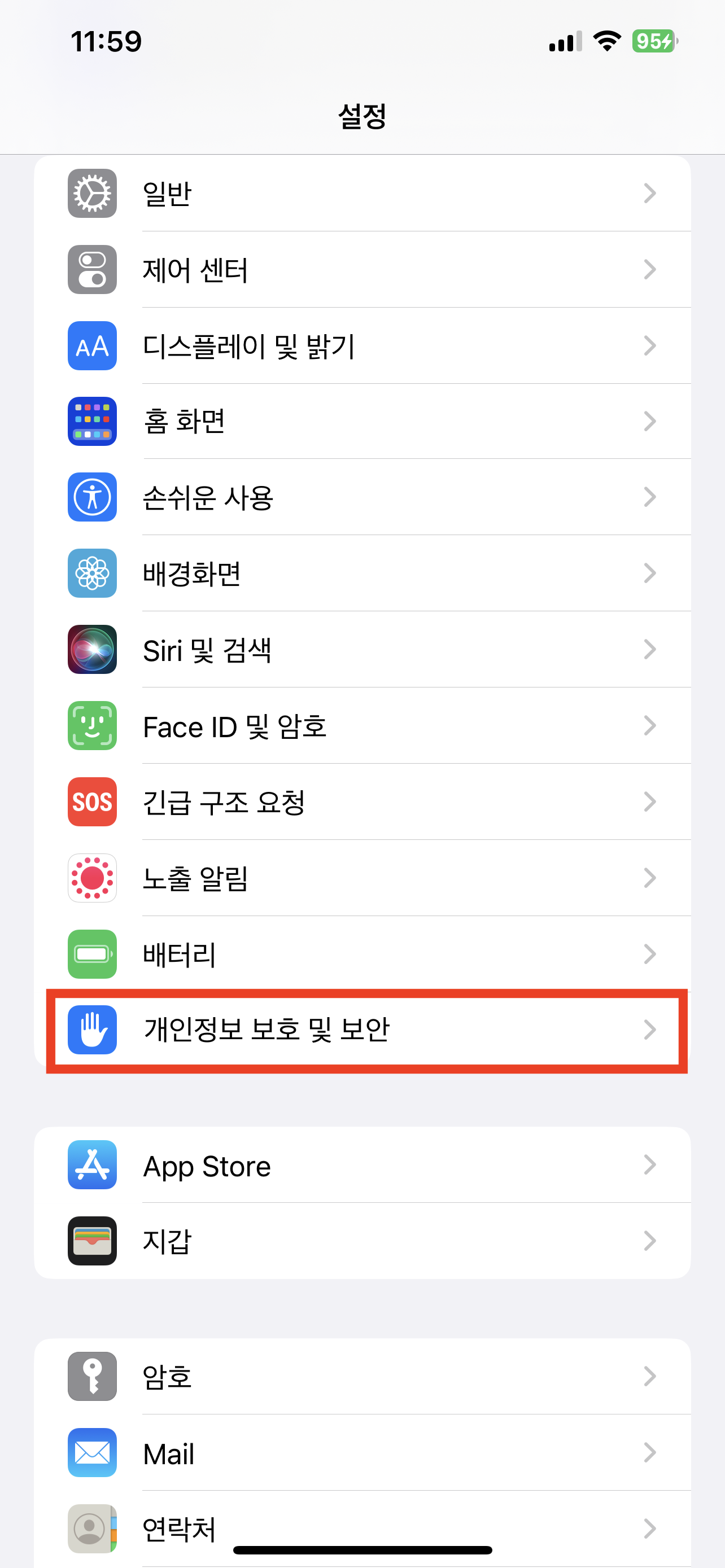
설정 경로는 아래와 같다.
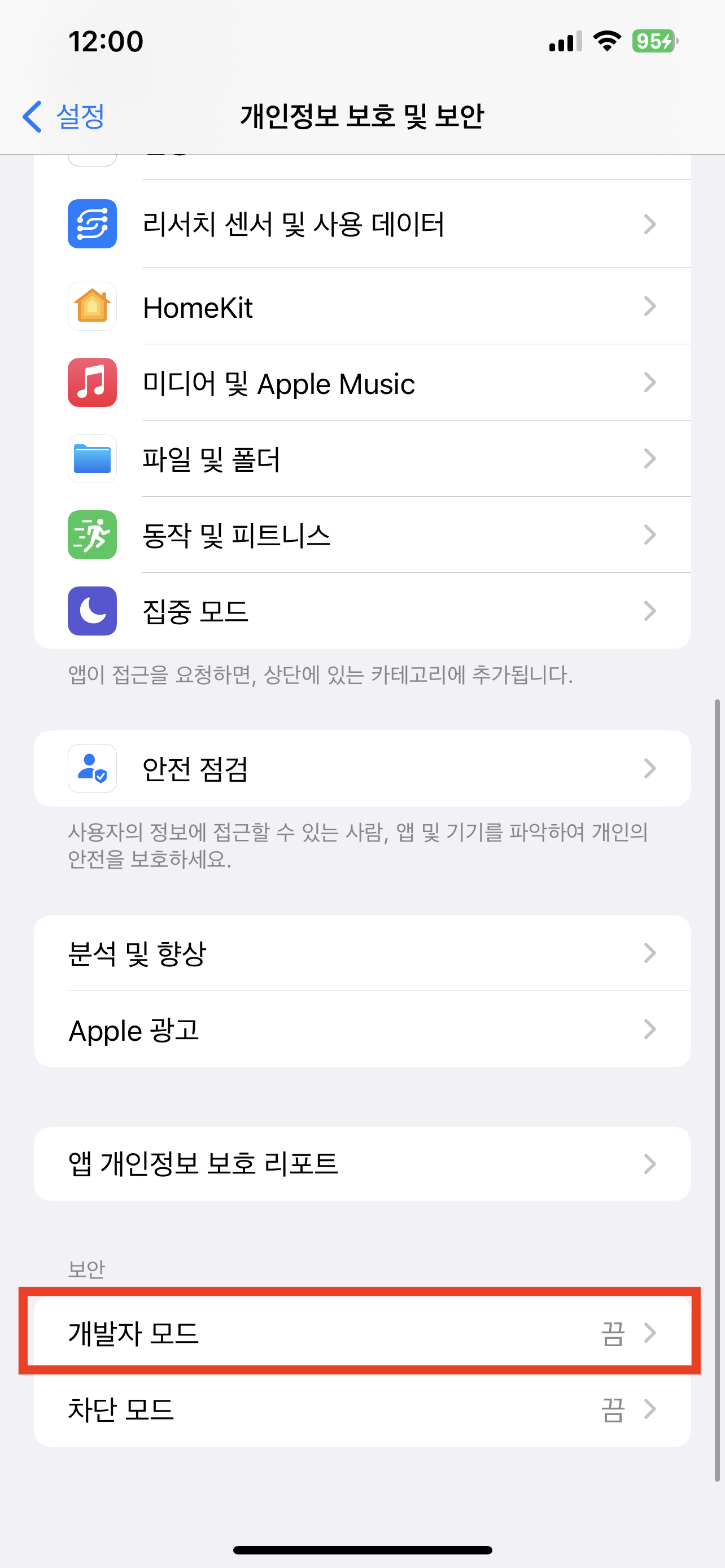
- 설정 > 개인정보 보호 및 보안 > 개발자 모드
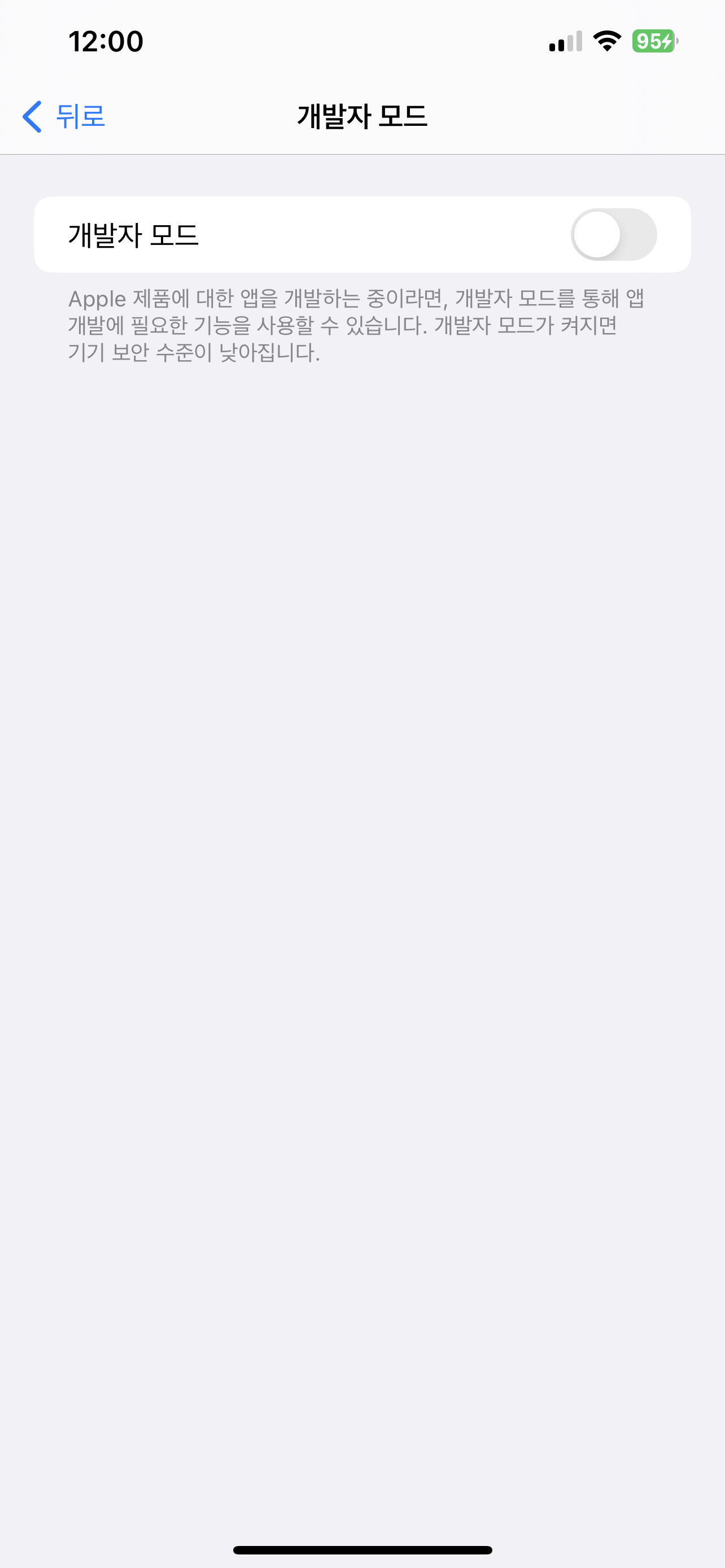
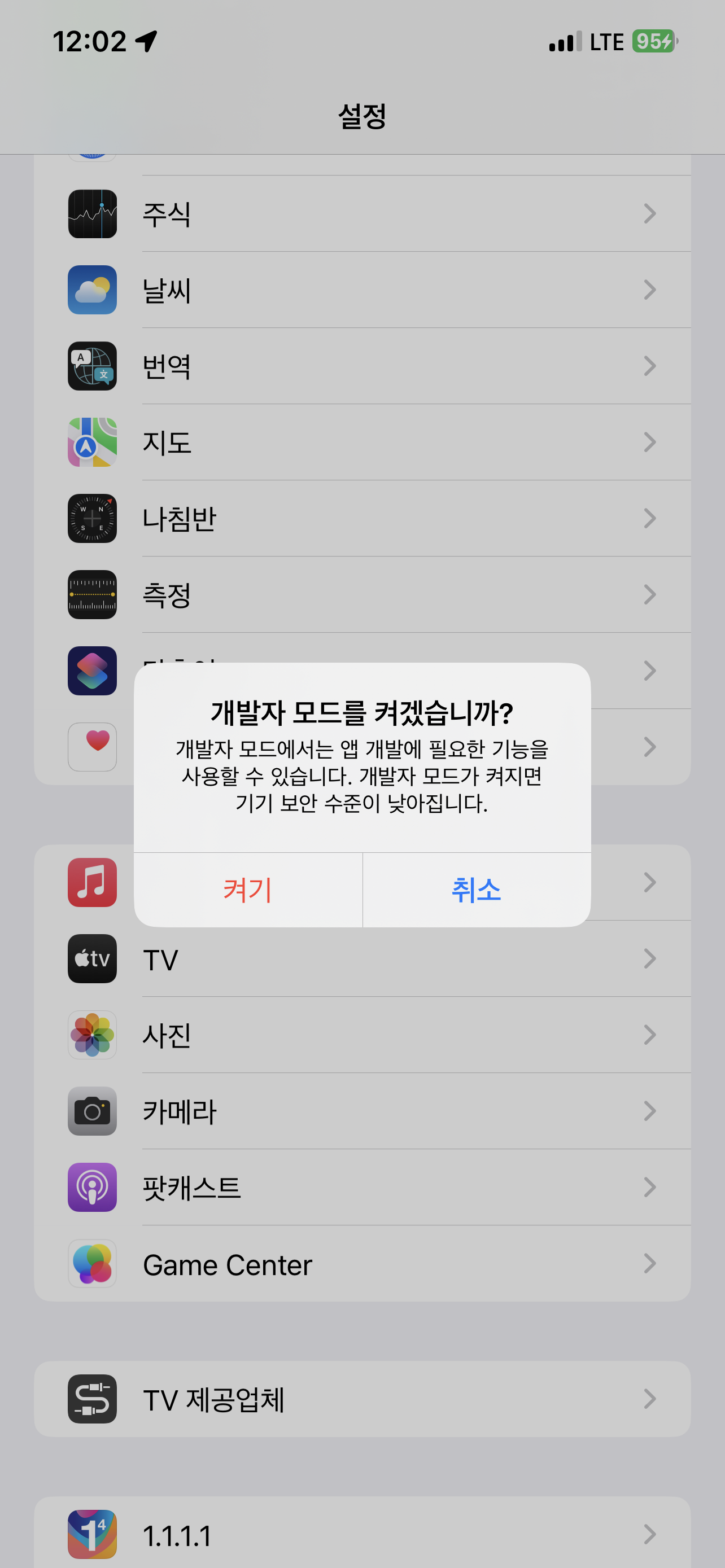
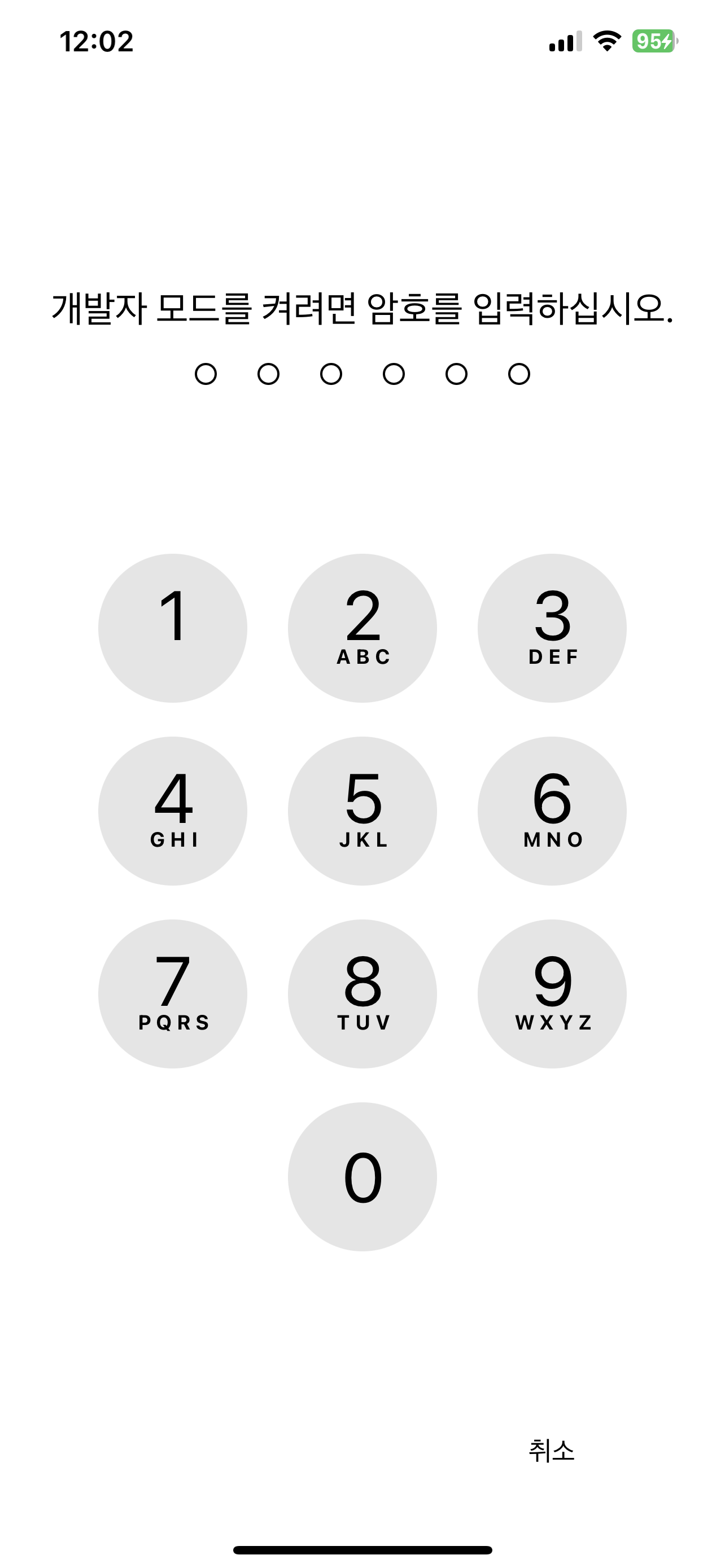
여기서 Developer Mode를 켜면 기기가 한 번 재시동된다. 재부팅 후 다시 한 번 “정말 활성화할 것인지”를 확인하고, 기기 암호를 입력하면 최종적으로 활성화된다.
watchOS나 iPadOS 환경에서도 비슷한 흐름으로 Developer Mode를 사용할 수 있다.
 |
 |
 |
 |
 |
활성화 절차
실제 흐름을 순서대로 적으면 아래와 같다.
- iPhone 또는 iPad에서 설정 앱을 연다.
- 개인정보 보호 및 보안 메뉴로 들어간다.
- 아래쪽에서 개발자 모드를 찾는다.
- 스위치를 켠다.
- 기기가 재부팅된다.
- 재부팅 후 Developer Mode 사용 여부를 다시 묻는 화면이 나온다.
- 허용하고 기기 암호를 입력하면 활성화가 완료된다.
왜 이런 기능이 생겼나
가장 큰 이유는 보안 강화다.
App Store를 통하지 않고 개발 중인 앱을 기기에 설치하거나, 시스템에 더 깊게 접근하는 테스트 도구를 쓰는 것은 일반 사용자 기준으로는 위험할 수 있다. Apple은 이런 개발자용 동작을 일반 사용 시나리오와 분리하기 위해 Developer Mode를 추가한 것으로 볼 수 있다.
개인적으로는 Android의 개발자 옵션과 비슷한 맥락으로 이해하면 편하다. 다만 Android처럼 “빌드 번호 7번 탭” 방식이 아니라 설정 메뉴에서 명시적으로 켜는 점이 다르다.
Developer Mode가 켜져 있으면 가능한 것
활성화 후 대표적으로 가능한 작업은 아래와 같다.
- Xcode에서 개발 앱 빌드 후 실기기 설치
- 개발 중인 앱 디버깅
- 자동화 테스트 도구 실행
- IPA 파일 설치 시 일부 개발 흐름 사용
- WebView나 개발용 앱의 추가 디버깅 시나리오 수행
Xcode14에서 연결된 iPhone이 개발자모드가 비활성화되어있을때

실제로는 Xcode에서 기기를 연결했을 때 Developer Mode가 꺼져 있으면 경고가 뜨거나 앱 실행이 막히는 식으로 바로 체감된다.
비활성화는 언제 하나
개발이 끝났거나 테스트가 끝난 기기라면 다시 꺼도 된다.
비활성화도 같은 경로에서 가능하다.
- 설정 > 개인정보 보호 및 보안 > 개발자 모드 off
다만 자주 테스트하는 개발용 기기라면 굳이 반복해서 껐다 켤 필요는 없고, 메인 실사용 기기라면 상황에 따라 꺼두는 편이 마음이 편할 수 있다.
잘 안 보이거나 활성화가 안 될 때
1. 메뉴가 안 보이는 경우
기기 상태나 연결 흐름에 따라 메뉴가 바로 눈에 띄지 않을 수 있다. 보통은 최신 iOS 버전인지, 개발 관련 작업을 시도한 뒤인지도 영향을 줄 수 있다.
2. 재부팅 후 최종 확인을 놓친 경우
한 번 켠 뒤 재부팅만으로 끝난 게 아니라, 재부팅 후 다시 허용 절차가 필요하다. 이 단계에서 멈추면 실제 활성화가 되지 않은 상태일 수 있다.
3. Xcode에서 여전히 막히는 경우
Mac과 기기 연결, 신뢰 허용, Apple ID/개발자 서명, OS 버전 호환성 등 다른 요인이 같이 섞여 있을 수 있다. Developer Mode만 켠다고 모든 실기기 설치 문제가 해결되는 것은 아니다.
실무 팁
- 테스트용 기기와 실사용 기기를 분리해두면 편하다.
- 자동화 테스트, IPA 수동 설치, WebView 디버깅 같은 작업이 많다면 Developer Mode가 켜진 전용 테스트 기기를 두는 것이 좋다.
- iOS 업데이트 후 다시 상태를 확인해야 하는 경우도 있으니, 실기기 테스트가 갑자기 안 되면 이 설정부터 확인하는 습관이 도움이 된다.
마무리
iOS Developer Mode는 귀찮은 단계처럼 느껴질 수 있지만, 실제로는 개발자 기능과 일반 사용자 환경을 분리하기 위한 안전장치다. 개발 중인 앱을 실기기에 올리거나 자동화 테스트를 돌리는 흐름이라면 사실상 필수라고 보면 된다.
정리하면:
- 실기기 개발/테스트용 기능을 쓰려면 필요한 경우가 많다.
- 위치는 설정 > 개인정보 보호 및 보안 > 개발자 모드
- 재부팅 후 최종 허용까지 해야 완전히 켜진다.
- 테스트용 기기라면 켜둬도 괜찮고, 실사용 기기라면 필요 시만 켜도 된다.
댓글남기기