iMazing 사용법
iMazing이란?
iMazing은 iPhone, iPad 같은 Apple 기기와 Mac/Windows 사이에서 데이터를 관리할 수 있게 도와주는 유틸리티다. 단순 백업 도구로만 생각하기 쉬운데, 실제로는 앱 데이터 확인, 파일 import/export, 로컬 백업 관리, 기기 연결 유지 같은 실무성 기능이 많아서 디버깅이나 테스트 환경 준비에 꽤 유용하다.
특히 아래 같은 상황에서 자주 쓴다.
- iPhone 전체 백업 또는 복원
- 특정 앱의 Documents 파일 확인
- 테스트용 파일을 앱 내부에 넣거나 꺼내기
- iOS 베타 IPSW 설치 준비
- 한 번 연결한 기기를 무선으로 다시 붙이기
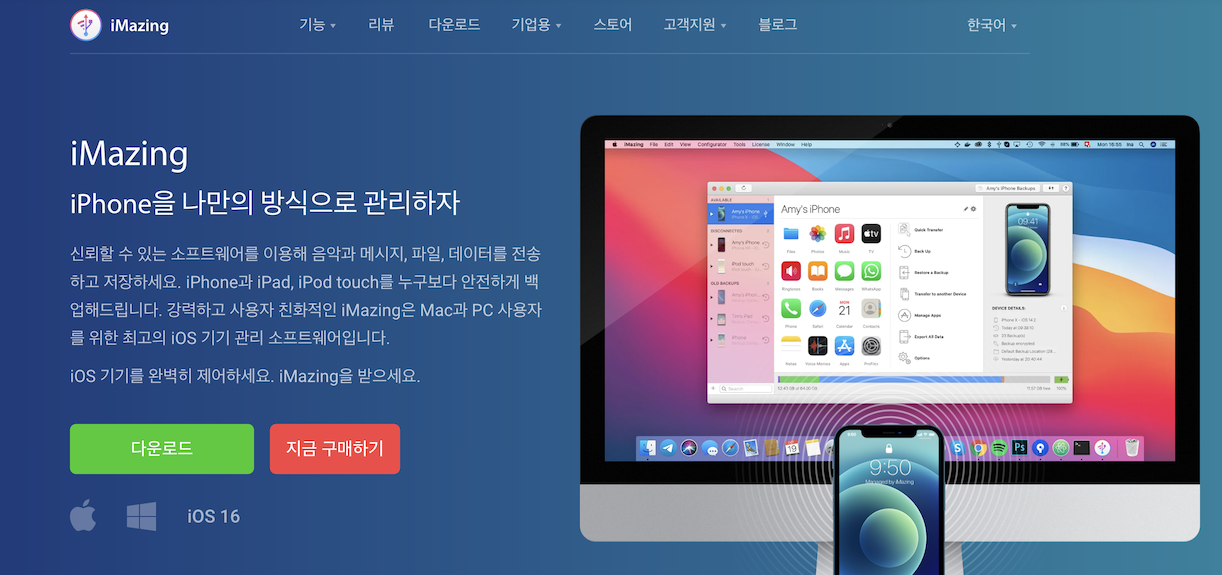
iMazing 설치
- iMazing 공식 사이트에 접속한다.
- Download 버튼을 눌러 설치 파일을 받는다.
- macOS라면 DMG를 열고 앱을 설치한다.
- 처음 실행 후 기기를 케이블로 연결한다.
- iPhone에서 “이 컴퓨터를 신뢰” 팝업이 나오면 허용한다.
설치 자체는 어렵지 않지만, 기기 인식 단계에서 케이블/허브 문제로 막히는 경우가 많다. Finder에서 먼저 기기가 보이는지 확인해두면 troubleshooting이 쉽다.
iMazing으로 할 수 있는 대표 작업
1. iPhone 백업 / 복원
가장 기본적인 기능이다. 테스트 전에 백업을 떠두고, 실험 후 문제가 생기면 복원하는 식으로 사용할 수 있다.
백업이 유용한 경우:
- iOS 베타 설치 전
- 사내 테스트 기기 세팅 보관
- 특정 앱 상태를 재현해야 할 때
- 기기 초기화 전 데이터 보존
백업을 습관처럼 만들어두면 실험성 작업을 할 때 심리적으로 훨씬 편하다.
2. 앱 내부 파일 구조 확인
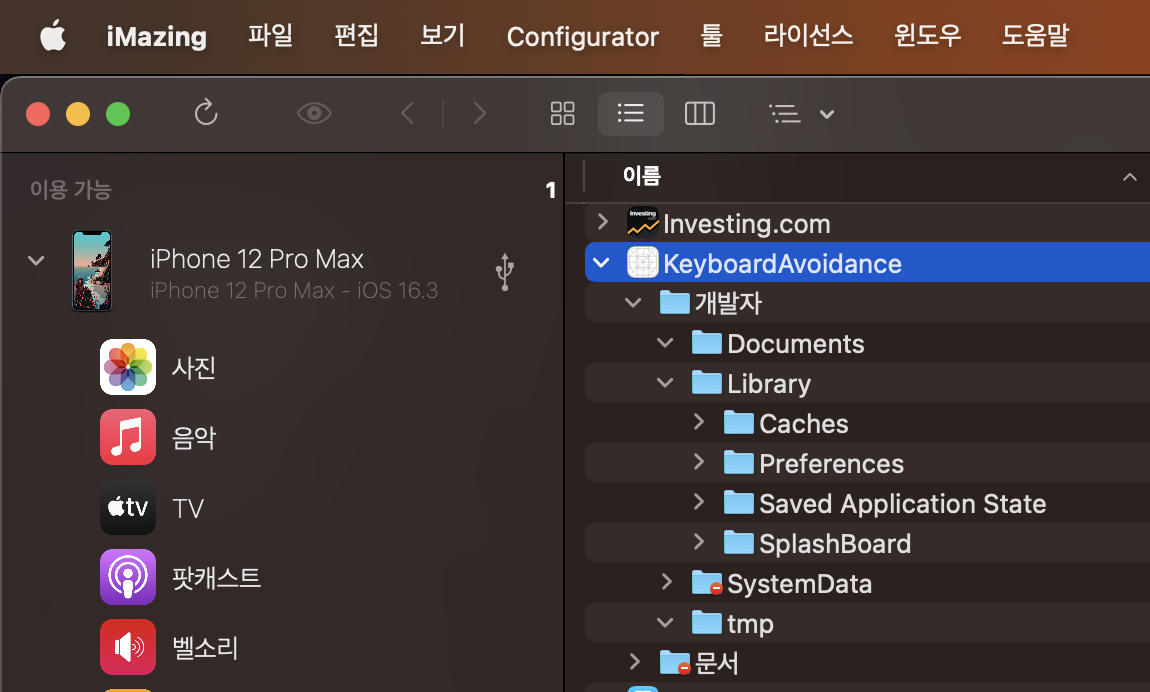
개발용 앱이나 테스트 앱의 Documents, Library 영역을 직접 확인해야 할 때 iMazing이 꽤 편하다. 샌드박스 내부를 손쉽게 탐색할 수 있어서 다음과 같은 상황에 특히 유용하다.
- 앱이 다운로드한 파일이 실제로 저장됐는지 확인
- JSON, 로그, 텍스트 파일 내용 점검
- 앱 내부 캐시가 예상대로 생성되는지 확인
- 파일 import/export 흐름 디버깅
이 기능은 단순히 “백업 툴” 이상의 가치가 있다. 앱에서 파일 관련 이슈가 날 때 로컬 디버깅 시간을 많이 줄여준다.
3. 파일 import / export
앱 내부로 파일을 넣거나, 반대로 앱 안의 파일을 꺼내오는 작업도 가능하다. 테스트 데이터를 직접 넣어서 시나리오를 재현할 때 특히 편하다.
예를 들어 아래 같은 경우에 유용하다.
- 특정 문서 파일을 앱 내부 Documents에 미리 넣고 실행
- 샘플 이미지/영상 데이터를 넣어 재현 테스트
- 앱이 생성한 결과 파일을 꺼내서 비교
- 텍스트 파일을 수정 후 다시 앱 내부로 넣어 동작 확인
체험판은 import/export 횟수 제한이 있을 수 있으니, 반복 작업이 많다면 제한 여부를 먼저 확인하는 편이 좋다.
4. iOS beta IPSW 설치 준비
iMazing은 iOS 베타 IPSW를 설치하는 흐름에서도 자주 언급된다. 다만 이 작업은 일반 사용자보다 개발자/테스터에게 더 relevant하다.
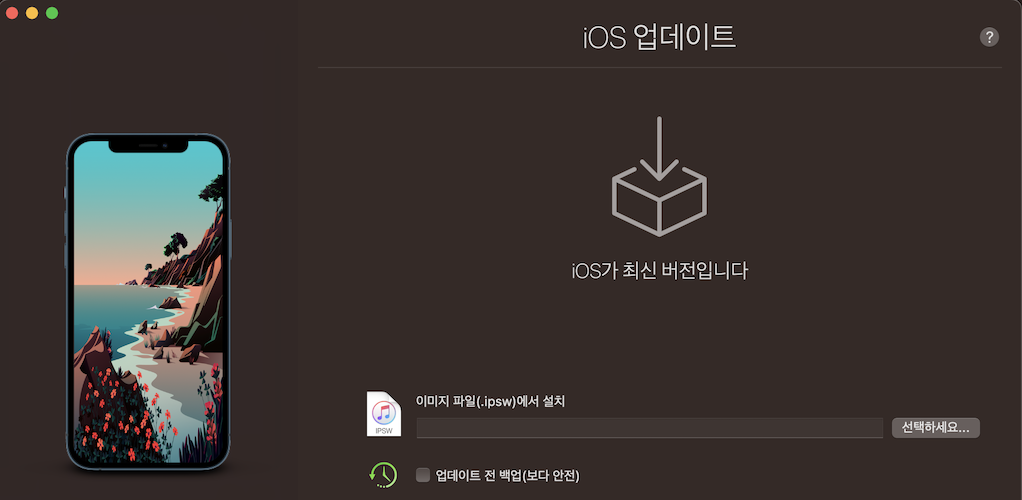
이런 작업을 할 때 중요한 건:
- 백업을 먼저 떠둘 것
- IPSW 버전과 기기 모델이 맞는지 확인할 것
- 베타 소프트웨어는 메인 기기보다 테스트 기기에서 진행할 것
5. 유무선 연결 유지
한 번 연결해둔 기기는 이후 무선으로 접근 가능한 경우가 있다. 테스트용 기기를 자주 붙였다 뗐다 해야 할 때 은근히 편하다.
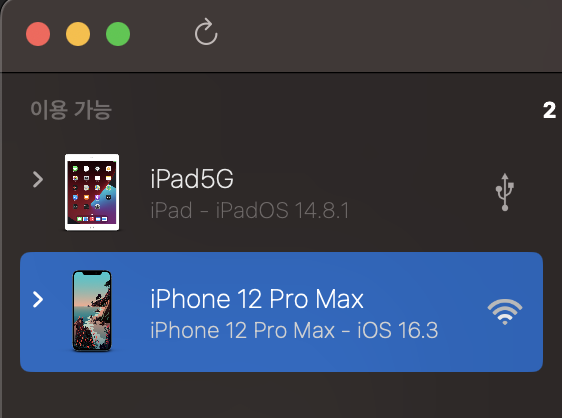
매번 케이블을 다시 연결하지 않아도 되면 작업 흐름이 훨씬 부드러워진다. 다만 안정성은 환경에 따라 다를 수 있으니, 중요한 작업은 유선 연결을 기준으로 잡는 편이 안전하다.
6. App Store 앱 IPA 추출 관련
예전에는 App Store에서 받은 앱의 IPA 추출 같은 흐름을 찾는 경우가 많았지만, 정책과 버전 환경에 따라 체감이 많이 달라진다. 따라서 단순히 “된다”보다 현재 버전과 정책 기준에서 가능한 범위를 먼저 확인하는 게 중요하다.
실무에서는 이 기능 하나만 기대하고 도구를 도입하기보다, 백업/파일 접근/테스트 데이터 관리 기능을 मुख्य 사용처로 보는 쪽이 더 현실적이다.
iMazing이 특히 유용한 사람
- iOS 앱 개발자
- QA / 테스트 담당자
- 사내용 앱 배포를 자주 다루는 사람
- 앱 내부 파일을 직접 봐야 하는 디버깅 업무가 많은 사람
- 백업을 수동으로 자주 관리하는 사람
사용하면서 주의할 점
체험판 제한
일부 기능은 횟수 제한이 있을 수 있다. 특히 import/export나 반복 작업을 많이 한다면 초반에 어떤 기능이 유료 제한인지 확인하는 편이 낫다.
기기 신뢰/케이블 상태
인식 문제는 의외로 앱 문제가 아니라 케이블, 허브, 신뢰 설정에서 막히는 경우가 많다. Finder나 Apple Devices 앱에서 먼저 기기 인식 여부를 보면 원인 분리가 쉽다.
베타 / 복원 작업 전 백업
시스템 레벨 변경이 포함되는 작업은 항상 백업을 먼저 떠두는 게 좋다. 복원 가능한 상태를 만들어두면 실험 난이도가 확 내려간다.
내가 주로 쓰는 흐름
실제로는 아래 조합이 가장 자주 쓰였다.
- 기기 연결
- 전체 백업 또는 필요한 데이터 백업
- 앱 파일 구조 확인
- 테스트 파일 import/export
- 결과 확인 후 다시 파일 정리
즉 “만능 관리 툴”처럼 모든 기능을 다 쓰기보다, 백업 + 파일 디버깅 도구로 생각하면 가장 만족도가 높다.
마무리
iMazing은 단순히 iPhone 백업 도구로만 보기엔 아까운 유틸리티다. 특히 앱 내부 파일을 확인하거나 테스트 데이터를 넣고 빼는 작업이 필요한 개발/QA 환경에서 꽤 유용하다.
한 줄로 정리하면:
- 일반 사용자에겐 백업/복원 툴
- 개발자와 테스터에겐 디버깅 시간을 줄여주는 실무 도구
이 정도 관점으로 접근하면 어떤 기능을 써야 할지 훨씬 명확해진다.
댓글남기기